Edición rápida para entregar 500+ fotos de un evento sin perder calidad
Contenido del artículo
Volvía de un casamiento en Pilar un domingo a las tres de la mañana con dos tarjetas de 128 GB llenas: 2.500 archivos RAW. Era uno de mis primeros trabajos grandes como fotógrafo de eventos y no tenía un flujo de trabajo definido. Me senté a editar foto por foto, ajustando exposición, balance de blancos, contraste, reducción de ruido, nitidez, crop… cada imagen por separado. Me llevó tres semanas. Tres semanas para entregar un casamiento. Los novios me escribían cada dos días preguntando cuándo iban a tener sus fotos. Yo les contestaba "ya casi" mientras seguía hundido en una montaña de RAW que no se terminaba nunca. Hoy, el mismo trabajo me toma dos días. No porque sea más rápido con el mouse, sino porque aprendí a armar un workflow de edición que me permite procesar grandes volúmenes sin sacrificar calidad. Y eso es exactamente lo que te voy a enseñar en este artículo.
Si hacés fotografía de eventos en Argentina, ya sabés que el volumen de fotos es una realidad ineludible. Un casamiento genera entre 1.500 y 3.000 disparos. Un evento corporativo, entre 500 y 1.500. Un evento deportivo, fácilmente más de 2.000. La cobertura de un evento exige disparar mucho porque los momentos no se repiten, pero después llega la parte que nadie te cuenta: el revelado, la selección, la edición por lotes y la entrega. En este artículo del blog de Renzu vamos a recorrer un workflow completo, desde el momento en que sacás las tarjetas de memoria de la cámara hasta que el cliente tiene su galería online lista para descargar.
Por qué un workflow estructurado te cambia la vida
Hagamos la matemática. Si editás cada foto de manera individual, dedicando un promedio de 3 minutos por imagen (importar, ajustar exposición, balance de blancos, contraste, reducción de ruido, nitidez, crop, exportar), un evento de 500 fotos entregables te lleva 25 horas de trabajo. Eso es más de tres jornadas laborales completas sentado frente a la computadora. Y eso sin contar el tiempo de selección, que puede agregar otras 3 a 5 horas. Son casi 30 horas para un solo evento. Si cobrás por evento y no por hora, tu rentabilidad se desploma. Tu tiempo de entrega se estira. Y tu motivación se evapora.
Con un flujo de trabajo optimizado, usando presets de Lightroom, edición por lotes y sincronización de ajustes, ese mismo evento se procesa en 6 a 9 horas. La diferencia no es un detalle: es la diferencia entre un fotógrafo que puede cubrir dos eventos por semana y entregar a tiempo, y uno que está siempre atrasado, estresado y con clientes insatisfechos. La productividad en la edición es directamente proporcional a tu capacidad de generar ingresos. Como hablamos en nuestro artículo sobre los errores al pasar de hobby a profesión, profesionalizarse implica optimizar cada etapa del proceso, no solo mejorar la técnica de disparo.
Paso 1 – Importación e ingestado inteligente
Todo empieza cuando sacás las tarjetas de la cámara. Y lo primero que tenés que hacer, antes de tocar una sola foto, es asegurarte de que esas imágenes están seguras. Perder las fotos de un evento es el peor escenario posible para un fotógrafo profesional. No es una exageración: es el tipo de error que puede arruinar tu reputación para siempre.
Backup antes de todo: la regla 3-2-1
La regla 3-2-1 es el estándar de la industria para backup de archivos: 3 copias de tus datos, en 2 tipos de almacenamiento diferentes, con 1 copia offsite (fuera de tu casa/estudio). En la práctica, esto significa: las fotos originales en la tarjeta de memoria (no la formatees hasta tener todo respaldado), una copia en tu disco interno o SSD de trabajo, y una copia en un disco externo o en la nube. Recién cuando tenés las tres copias verificadas, podés empezar a trabajar tranquilo.
Un tip que me salvó más de una vez: nunca formatees las tarjetas de memoria inmediatamente después de importar. Dejalas sin formatear hasta que hayas verificado que las fotos se importaron correctamente, que el catálogo las reconoce, y que podés abrir al menos algunas al azar sin errores. Recién ahí, cuando estés 100% seguro de que todo está respaldado, formateá las tarjetas.
Estructura de carpetas
Una buena estructura de carpetas te ahorra tiempo ahora y dolores de cabeza en el futuro. Mi sistema es simple: una carpeta principal por año, dentro de ella subcarpetas por evento con el formato "AAAA-MM-DD - Nombre del evento". Dentro de cada evento: "Originales" (los RAW sin tocar), "Selección" (las fotos elegidas después del culling) y "Entrega" (las fotos exportadas finales). Suena básico, pero después de cubrir 50 eventos al año, poder encontrar cualquier foto de cualquier evento en segundos es impagable.
Presets de importación: el primer ahorro de tiempo
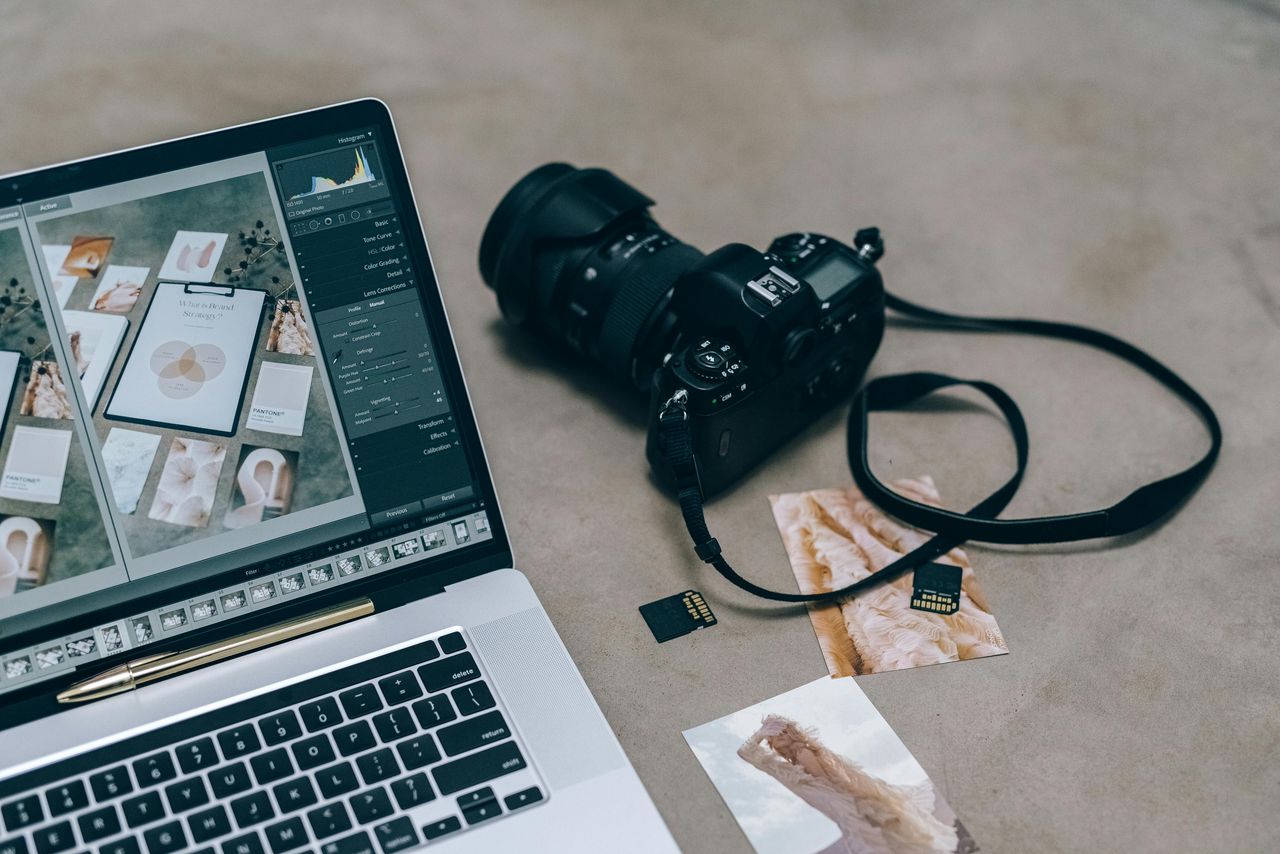
Tanto Adobe Lightroom como Capture One permiten aplicar ajustes automáticos durante la importación. Podés configurar un preset de importación que aplique corrección de lente, un perfil de color base, y ajustes generales de nitidez y reducción de ruido a todas las fotos que importás. Es un paso que toma cero esfuerzo adicional (lo configurás una vez) y te ahorra tener que aplicar esos ajustes básicos manualmente a cada imagen después.
Paso 2 – Culling: el arte de seleccionar rápido
El culling (selección de fotos) es, para mí, la etapa que más impacta en la eficiencia de todo el workflow. Un culling lento te condena a editar fotos que nunca deberían haber llegado a la mesa de edición. Un culling rápido y decisivo te deja solo con las fotos que realmente valen la pena, reduciendo drásticamente el volumen de trabajo posterior.
La mentalidad del culling: 1-2 segundos por foto
Acá es donde muchos fotógrafos se traban. Miran cada foto durante 10, 15, 30 segundos, hacen zoom, la comparan con la anterior, la comparan con la siguiente, dudan, vuelven a mirarla… y así con 2.500 fotos. A ese ritmo, el culling solo te lleva 10 horas. La mentalidad correcta es: una foto se queda o se va en 1-2 segundos. No estás editando, no estás evaluando la composición en detalle, no estás mirando si el horizonte está recto. Estás respondiendo una sola pregunta: "¿esta foto captura un momento o una expresión que vale la pena?". Sí o no. Siguiente.
Herramientas especializadas para culling
Photo Mechanic es el estándar de la industria para culling y tiene una razón: carga las previews de los RAW casi instantáneamente, mucho más rápido que Lightroom o Capture One. Esa velocidad de carga es fundamental cuando estás revisando miles de fotos a 1-2 segundos cada una. Si no querés invertir en Photo Mechanic, Lightroom con Smart Previews generadas de antemano funciona razonablemente bien, pero nunca va a igualar la velocidad de Photo Mechanic para esta tarea específica.
Sistema de banderas y estrellas
Mi sistema de rating es simple y rápido. Primera pasada: uso banderas (flagging). Flecha arriba para las fotos que se quedan (Pick), flecha abajo para las que se van (Reject), y las que no marco quedan en limbo para una segunda revisión rápida. Segunda pasada (solo sobre las Pick): asigno estrellas. 3 estrellas para fotos buenas que van a la entrega, 4 estrellas para fotos muy buenas, 5 estrellas para las destacadas que van al portfolio. Los atajos de teclado son tu mejor amigo en esta etapa: aprendé los shortcuts de flagging y rating de tu software y vas a duplicar tu velocidad de selección.
Cuántas fotos entregar: la regla del 10-15%
Una pregunta que muchos fotógrafos se hacen: ¿cuántas fotos se entregan de un evento? La regla general es entre el 10% y el 15% del total disparado. Si disparaste 2.000 fotos en un casamiento, entregás entre 200 y 300 fotos editadas. Eso puede parecer poco, pero pensá en esto: ¿preferís recibir 300 fotos excelentes o 800 fotos donde la mitad son repetidas, borrosas o con expresiones raras? Tu cliente siempre va a preferir calidad sobre cantidad. Además, cuando la selección es buena, se nota: menos descartes en el culling significan que tu dirección durante el evento fue acertada. Como exploramos en nuestro artículo sobre cómo dirigir personas frente a la cámara, una buena dirección reduce significativamente el volumen de descarte. Y si te interesa curar una selección potente para mostrar tu trabajo, revisá nuestro artículo sobre cómo armar tu portfolio profesional.
Paso 3 – Presets: tu arma secreta
Si la edición por lotes es el motor del workflow, los presets son el combustible. Un buen preset puede convertir una foto RAW plana y sin vida en una imagen con personalidad y estilo profesional en un solo click. Pero no cualquier preset sirve, y no todos los presets se usan igual.
Por qué necesitás presets propios
Los presets genéricos que se venden en internet están diseñados para fotos genéricas. Funcionan bien como punto de partida, pero nunca van a reflejar tu estilo personal ni las condiciones específicas de los eventos que cubrís. Desarrollar tus propios presets de Lightroom (o de Capture One, o de darktable) es una inversión de tiempo que se paga sola: una vez que tenés un preset que representa tu look, lo aplicás a cientos de fotos y todas tienen consistencia de color y estilo sin esfuerzo adicional.
Presets base por escenario
En fotografía de eventos, las condiciones de luz cambian drásticamente de un momento a otro del evento. La ceremonia en la iglesia tiene luz tungsteno cálida y baja. La sesión de fotos al aire libre tiene luz natural. La recepción en el salón tiene luz mixta. La pista de baile tiene luces de DJ cambiantes. Cada escenario necesita un preset diferente como punto de partida.
Mi set de presets base para un casamiento incluye: "Ceremonia interior" (balance de blancos cálido, sombras levantadas, reducción de ruido media), "Exterior luz natural" (contraste medio, vibrance sutil, cielo recuperado), "Recepción salón" (corrección de tono mixto, shadows abiertos, skin tone protegido) y "Pista de baile" (contraste alto, saturación selectiva, denoise agresivo). Cuatro presets que cubren el 90% de las situaciones.
Presets adaptativos vs absolutos
Un preset absoluto establece valores fijos: temperatura 5200K, exposición +0.5, contraste +20. Un preset adaptativo usa valores relativos o solo ajusta ciertos parámetros, dejando que los valores base (como la exposición captada por la cámara) se mantengan. Para edición por lotes de eventos, los presets adaptativos funcionan mucho mejor porque cada foto del lote tiene una exposición ligeramente diferente, y un preset absoluto puede sobreexponer unas y subexponer otras. En Lightroom, podés crear presets que solo ajusten ciertos módulos (por ejemplo, solo Tone Curve + Color Grading + Sharpening) sin tocar la exposición base.
Fuentes de presets de calidad
Si querés un punto de partida antes de desarrollar los tuyos, hay creadores de presets que se especializan en fotografía de eventos y bodas. Buscá presets que estén diseñados para archivos RAW (no para JPEG), que incluyan variantes por escenario, y que tengan buenas reseñas de fotógrafos de eventos reales. Alternativas gratuitas como RawTherapee también permiten crear y guardar perfiles de procesamiento personalizados que cumplen la misma función.
Paso 4 – Edición por lotes (batch editing)
Acá es donde el workflow rinde frutos. Ya tenés tus fotos seleccionadas (culling hecho), organizadas por escenario, y tus presets preparados. Ahora es momento de editar cientos de fotos en una fracción del tiempo que te llevaría hacerlo una por una.
Aplicar preset base al lote
El primer paso es agrupar las fotos por escenario (ceremonia, exterior, recepción, pista) y aplicar el preset correspondiente a cada grupo. En Lightroom, seleccionás todas las fotos del grupo, aplicás el preset, y en un segundo tenés 200 fotos con el mismo look base. En Capture One, el flujo es similar con estilos aplicados a selección múltiple. Este paso solo convierte una montaña de RAW planos en un set de fotos con estilo profesional consistente.
Sync Settings: ajustar una, copiar a cien
Después de aplicar el preset, vas a necesitar ajustes finos para el lote. Acá entra la magia de Sync Settings (sincronizar ajustes). Tomás una foto del grupo, la ajustás hasta que quede perfecta (exposición, balance de blancos, curva tonal, lo que necesite), y después sincronizás esos ajustes a todas las fotos del mismo grupo que tengan condiciones de luz similares. En Lightroom es Ctrl+Shift+S (o Cmd+Shift+S en Mac), seleccionás qué ajustes querés copiar, y listo. Cien fotos actualizadas en un click.
Balance de blancos por escenario
El balance de blancos es probablemente el ajuste que más impacta en la consistencia de color de tu entrega. Si cada foto tiene un balance de blancos diferente, el set se siente caótico y poco profesional. La clave es establecer un balance de blancos consistente por escenario y sincronizarlo. Para la ceremonia en iglesia, buscá una temperatura entre 3200K y 3800K dependiendo de la iluminación. Para exteriores, entre 5000K y 5800K. Para la recepción, entre 3800K y 4500K. Ajustá una foto representativa del grupo y sincronizá al resto.
Ajustes finos individuales: cuáles valen la pena
Después del batch editing, hacé una pasada rápida foto por foto para ajustes individuales. Pero no te detengas en cada foto 5 minutos. Los ajustes individuales que valen la pena son: corrección de exposición si una foto quedó más oscura o clara que el resto (medio stop arriba o abajo), crop para mejorar composición o eliminar distracciones en el borde, y enderezar horizonte si está torcido. Todo lo demás (contraste, saturación, curva tonal, color grading) ya debería estar resuelto por el preset y el sync. Si te encontrás ajustando cada foto individualmente en estos parámetros, tu preset necesita trabajo.
Reducción de ruido con IA
Si cubriste un evento con poca luz y disparaste a ISOs altos (3200, 6400, 12800), la reducción de ruido va a ser un paso clave en tu edición. Las herramientas modernas de denoise con inteligencia artificial son extraordinarias. La función de reducción de ruido con IA de Lightroom puede limpiar una foto de ISO 6400 y dejarla con una calidad asombrosa, preservando detalles y texturas que los métodos tradicionales destruían. Aplicá la reducción de ruido al lote de fotos de poca luz y ahorrá horas de trabajo manual. Para profundizar en técnicas de disparo en condiciones difíciles, te recomendamos nuestro artículo sobre fotografía de eventos con poca luz sin flash.
Paso 5 – Exportación optimizada
Editaste todo, estás conforme con el resultado. Ahora hay que exportar las fotos para entrega. Y la exportación masiva también tiene sus trucos para hacerla eficiente y profesional.
Configuración de exportación
Para entrega digital a clientes de eventos, estos son los settings que uso y que recomiendan la mayoría de los profesionales: formato JPEG con calidad 85-90% (el equilibrio ideal entre calidad visual y peso de archivo), espacio de color sRGB (es el estándar para pantallas y web; si exportás en Adobe RGB o ProPhoto, los colores se van a ver apagados en la mayoría de los dispositivos), resolución del lado largo entre 3000 y 4500 píxeles (suficiente para imprimir hasta A3 y más que suficiente para pantalla), y sharpening para pantalla al exportar.
Marcas de agua
El tema de las marcas de agua es polémico. Algunos fotógrafos las usan en todas las entregas, otros solo en las previews de selección (antes de que el cliente elija sus favoritas), y otros no las usan nunca. Mi recomendación: usá marca de agua solo en galerías de preview o en redes sociales, nunca en la entrega final al cliente que ya pagó por las fotos. Una marca de agua invasiva arruina la experiencia del cliente y devalúa tu trabajo. Si decidís usar marca de agua, que sea sutil: tu logo o nombre en un rincón, con baja opacidad.
Nombrar archivos profesionalmente
Renombrá los archivos al exportar con un formato consistente y descriptivo. En vez de "DSC_0142.jpg", exportá como "Boda-Martinez-Perez-001.jpg". Lightroom tiene un sistema de renombrado automático al exportar que te permite definir la estructura del nombre una sola vez. El cliente recibe archivos organizados, fáciles de identificar, y si alguna vez necesita pedirte un retoque o una reimpresión, puede referirse a la foto por nombre sin confusiones.
Paso 6 – Entrega profesional al cliente
La entrega de fotos es la etapa final y la que el cliente experimenta directamente. No importa si tu edición es impecable: si la entrega es desprolija, lenta o incómoda, la percepción del cliente se resiente.
Plataformas de entrega
Las opciones más comunes son Google Drive o Dropbox (carpetas compartidas con link), WeTransfer (para archivos grandes, con la limitación de que los links expiran), y galerías online dedicadas a fotografía. Cada opción tiene pros y contras. Las carpetas compartidas en la nube son gratuitas pero la experiencia para el cliente es poco profesional: ven una lista de archivos sin presentación. WeTransfer es práctico pero los links tienen fecha de vencimiento y no permiten previsualización linda. Las galerías online son la opción más profesional.
Por qué una galería online supera a una carpeta compartida
Una galería online dedicada ofrece una experiencia completamente diferente. El cliente navega las fotos con previsualizaciones grandes, puede seleccionar favoritas, descargar en alta resolución, compartir con familia y amigos, e incluso comprar impresiones directamente. Es la diferencia entre entregar las fotos en una bolsa de plástico o presentarlas en un álbum encuadernado. La presentación importa, y una galería online profesional eleva la percepción de tu trabajo.
Si cubrís eventos públicos (deportivos, culturales, sociales), Renzu te permite subir tus galerías de eventos para que los asistentes encuentren y compren sus fotos directamente. Es una forma de monetizar todo ese volumen de fotos que de otra manera quedaría en tu disco duro. Más sobre los aspectos legales de compartir fotos de eventos en nuestro artículo sobre derechos de imagen y fotos de clientes.
Errores comunes que arruinan tu workflow
Después de años optimizando mi proceso y ayudando a otros fotógrafos a hacer lo mismo, estos son los errores que veo repetirse una y otra vez:
1. Editar en JPEG en vez de RAW: el revelado RAW te da control total sobre exposición, balance de blancos, rango dinámico y reducción de ruido. Un JPEG ya tiene estos ajustes "horneados" en el archivo, con mucho menos margen de corrección. Si estás editando JPEG, estás trabajando con una mano atada a la espalda. Siempre dispará y editá en RAW.
2. No crear presets propios: seguir usando presets genéricos descargados de internet es como usar ropa de otra persona: puede servir, pero nunca va a calzar perfecto. Invertí tiempo en desarrollar tus propios presets adaptados a tu equipo, tu estilo y los tipos de evento que cubrís. Es una inversión única que te va a ahorrar cientos de horas a lo largo de tu carrera.
3. Culling demasiado lento por perfeccionismo: si tardás más de 3 segundos por foto en el culling, estás sobre-analizando. El culling no es edición, es selección. Es una decisión binaria: sí o no. Entrenate para ser rápido y decisivo. Las fotos que te generan duda, descártalas. Si tenés que dudar, probablemente no sea lo suficientemente buena.
4. Sobre-editar cada foto individual: el batch editing existe para que no tengas que tocar cada foto. Si después de aplicar el preset y sincronizar ajustes seguís editando cada imagen 3 minutos, tu workflow no está funcionando. Revisá tus presets, ajustá tus configuraciones de sync, y confiá en el proceso.
5. No tener backup antes de borrar tarjetas: formatear las tarjetas de memoria antes de verificar que todo el material está correctamente importado y respaldado es jugar a la ruleta rusa con el trabajo de un día entero. Nunca, nunca formatees sin backup verificado.
6. Prometer plazos irreales: decirle al cliente "te entrego las fotos en 3 días" cuando sabés que tu workflow toma una semana es una receta para el estrés y la insatisfacción. Sé honesto con tus tiempos de entrega y sumá siempre un margen de seguridad. Es mejor sorprender entregando antes que decepcionar entregando tarde.
Un workflow realista para un casamiento de 500+ fotos
Para que veas que todo esto es aplicable en la vida real, acá va mi timeline típico para la edición completa de un casamiento con entrega de 350-500 fotos:
Día 1 – Importación, backup y culling (2 horas): llego a casa, copio las tarjetas al disco de trabajo y al disco de backup. Genero Smart Previews en Lightroom mientras como algo. Arranco el culling con sistema de banderas: primera pasada completa en 60-90 minutos (1-2 segundos por foto). Segunda pasada rápida sobre las Pick para asignar estrellas: 30 minutos. Al final del día tengo 400-500 fotos seleccionadas de las 2.000+ originales.
Día 2 – Edición por lotes (4 horas): agrupo las fotos seleccionadas por escenario. Aplico presets base a cada grupo. Tomo una foto representativa de cada grupo, la ajusto hasta quedar conforme, y sincronizo al resto. Balance de blancos consistente por escenario. Reducción de ruido con IA al lote de fotos de iglesia y pista de baile. Al final del día, el 90% de las fotos están listas.
Día 3 – Ajustes finos (2 horas): pasada individual rápida. Corrijo exposiciones puntuales, crops, horizontes. Las fotos de 4 y 5 estrellas (las del portfolio) reciben un poco más de atención: un dodge and burn sutil en los rostros, un vignetting delicado, quizás un reencuadre más cuidado. Son 20-30 fotos que merecen ese tiempo extra.
Día 4 – Exportación y entrega (1 hora): exporto todo el set en JPEG calidad 88, espacio de color sRGB, lado largo 4000px, con renombrado automático. Subo a la galería online. Escribo un mensaje personalizado al cliente con el link de la galería y las instrucciones de descarga. Listo.
Total: aproximadamente 9 horas distribuidas en 4 días. Comparado con las 25-30 horas que me tomaba al principio editando foto por foto, es una automatización que me permite cubrir más eventos, entregar más rápido y, lo más importante, tener tiempo para vivir.
Si querés que más clientes vean tu trabajo y contraten tu servicio de cobertura de eventos, Renzu es la plataforma donde los fotógrafos argentinos muestran su arte y conectan con clientes. Armá tu perfil profesional con tus mejores fotos de eventos y que los clientes te encuentren. Subí tus galerías de eventos públicos a nuestra sección de eventos y generá ingresos con cada descarga. Si todavía no te sumaste, registrate gratis y empezá hoy. Y si estás buscando un fotógrafo de eventos profesional, buscá fotógrafos en tu zona y encontrá al profesional ideal para tu evento. Si ya estás facturando como fotógrafo profesional, asegurate de tener tu situación fiscal en orden con nuestra guía de monotributo para fotógrafos.
Compartir este artículo

Equipo Renzu
Enfocate en fotografiar, Renzu se encarga del resto - Portfolio, entregas, ventas y cobros con MercadoPago para fotógrafos argentinos. Empezá gratis.
Sumate como fotógrafo