

Contenido de la página
🛍️ Creación de Productos
Guía completa sobre cómo crear y configurar productos para vender en tus álbumes de Renzu. Aprendé paso a paso a armar tu catálogo de productos digitales y físicos.
🎯 Acceder a la sección de productos
Desde el dashboard de tu cuenta de fotógrafo, en el menú lateral izquierdo vas a encontrar la opción "Productos". Al entrar, vas a ver todos los productos que ya tenés creados.
Podés visualizarlos en modo miniatura (tarjetas con imagen) o en modo lista (tabla con detalles), según tu preferencia.
➕ Crear un producto
Hacé clic en "Crear un producto" y completá los siguientes campos:
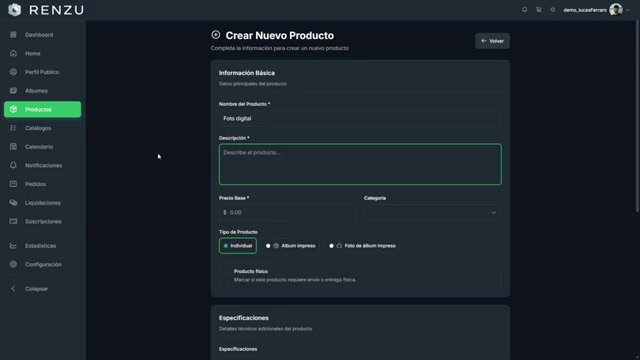
Nombre
Elegí un nombre claro y descriptivo para el producto. Por ejemplo: "Foto digital", "Fotolibro tapa dura 20x30", "Foto de álbum impreso".
Descripción
Escribí una descripción detallada que le sirva a tu cliente para entender qué está comprando. Incluí detalles como el formato de entrega, la calidad, las dimensiones o cualquier otro dato relevante. Recordá que esta información la va a leer el comprador.
Precio base
Ingresá el precio en pesos argentinos. Puede ser $0 dependiendo de la estrategia de precios que elijas. Más adelante en esta guía te explicamos las estrategias de precios para álbumes impresos.
Tipo de producto
Seleccioná el tipo que corresponda:
| Tipo | Descripción | Ejemplo |
|---|---|---|
| Individual | Producto que se vende por unidad, de forma independiente | Foto digital, póster, foto impresa |
| Álbum impreso | Contenedor (padre) que agrupa fotos impresas — representa la tapa/estructura del álbum | Fotolibro tapa dura, álbum de fotos |
| Foto de álbum impreso | Cada foto individual (hijo) que va dentro de un álbum impreso | Foto 13x18 para álbum |
📦 Relación entre Álbum impreso y Foto de álbum impreso
Estos dos tipos de producto funcionan juntos con una relación padre-hijo:
- El Álbum impreso es el producto padre (contenedor): representa la estructura física del álbum.
- La Foto de álbum impreso es el producto hijo (unidad): representa cada foto que va adentro del álbum.
Para vender álbumes impresos, siempre necesitás crear los dos productos. No puede existir uno sin el otro.
¿Cómo funciona para el cliente?
- El cliente agrega el álbum impreso al carrito desde la ficha del álbum.
- Después navega por las fotos del álbum y va seleccionando las que quiere incluir.
- Cada foto seleccionada se agrega al carrito como foto de álbum impreso, asociada al álbum.
Si el cliente elimina el álbum impreso del carrito, se eliminan automáticamente todas las fotos asociadas a ese álbum.
💰 Estrategias de precios para álbumes impresos
Al combinar los productos "Álbum impreso" y "Foto de álbum impreso", podés elegir entre dos estrategias de precios según cómo quieras cobrarle a tu cliente:
Estrategia 1 — Fotos incluidas en el álbum
El precio total del álbum se carga en el producto padre. Las fotos individuales no tienen costo adicional.
- Álbum impreso → precio completo (ej: $15.000)
- Foto de álbum impreso → $0
Ideal para vender álbumes a precio fijo, donde el cliente elige las fotos que quiere incluir sin preocuparse por el costo de cada una.
Estrategia 2 — Precio por foto
El álbum tiene un precio base (la estructura/tapa) y cada foto se cobra por separado.
- Álbum impreso → precio base (ej: $5.000)
- Foto de álbum impreso → precio por unidad (ej: $500)
Ideal para desglosar costos y que el precio final dependa de cuántas fotos elija el cliente.
Comparación con ejemplo
Para un álbum donde el cliente elige 20 fotos:
| Estrategia 1 (precio fijo) | Estrategia 2 (precio por foto) | |
|---|---|---|
| Álbum impreso | $15.000 | $5.000 |
| Foto de álbum (x20) | $0 x 20 = $0 | $500 x 20 = $10.000 |
| Total | $15.000 | $15.000 |
Pensá qué modelo se adapta mejor a tu tipo de evento. La estrategia 1 es más simple para el cliente (un solo precio), mientras que la estrategia 2 permite que el cliente controle mejor el costo final según la cantidad de fotos que necesite.
Bonus — Producto "Álbum completo"
Además de las estrategias anteriores, podés crear un producto de tipo Individual que incluya todas las fotos del álbum a un precio con descuento. Esto le da al cliente una opción rápida y conveniente para llevarse todo el álbum sin tener que elegir foto por foto.
Por ejemplo, si con la estrategia 2 un álbum de 50 fotos sale $30.000, podrías ofrecer un producto "Álbum completo" a $22.000 como incentivo para que el cliente compre todas las fotos juntas.
Combiná esta opción con cualquiera de las estrategias anteriores. Ofrecé el álbum completo con descuento como alternativa, y dejá también la opción de elegir fotos individuales para quienes prefieran gastar menos.
Las estrategias anteriores son solo ejemplos. Lo más importante es que Renzu busca darle la libertad a cada fotógrafo de armar sus catálogos, productos y esquema de precios como prefiera, adaptándose a su forma de trabajar y al tipo de evento que cubra.
Producto físico
Marcá esta opción si el producto requiere entrega física (impresión, envío, coordinación). Si es un producto digital (como una foto en alta resolución para descargar), dejá esta opción desactivada.
- Producto digital: La entrega es automática. El comprador descarga el archivo directamente desde la plataforma.
- Producto físico: Requiere coordinación entre vos y el comprador para la entrega. Puede ser un retiro en persona, envío postal, etc.
Categoría
Seleccioná una categoría existente o creá una nueva para organizar tus productos.
📋 Especificaciones
En el campo de especificaciones podés agregar detalles técnicos adicionales sobre el producto: material, tamaño, tipo de papel, resolución, formato de archivo, o cualquier otra información técnica que sea relevante para el comprador.
🖼️ Imágenes del producto
Subí una o varias imágenes que muestren cómo se ve el producto. Las imágenes se van a mostrar en la ficha del producto cuando el cliente lo vea.
- Podés subir múltiples imágenes (PNG, JPG o GIF, hasta 10 MB cada una)
- La imagen principal se marca con una estrellita y es la que se muestra como portada del producto
- La primera imagen que subas se asigna automáticamente como imagen principal
Usá imágenes genéricas o de muestra del producto (por ejemplo, una foto de un fotolibro cerrado y abierto). Así podés reutilizar el mismo producto en distintos álbumes sin que las imágenes estén atadas a un evento específico.
👁️ Vista del producto
Una vez creado, podés ver la ficha del producto con toda la información cargada:

- Badges de tipo: Indica si es Individual, Álbum impreso o Foto de álbum impreso
- Estado: Activo o Inactivo
- Producto físico/digital: Se muestra con un badge distintivo
- Precio base
- Categoría y fecha de creación
- Galería de imágenes del producto
Desde el listado de productos, podés alternar entre vista miniatura y vista lista para encontrar rápidamente lo que buscás.
⚙️ Gestionar productos
Activar y desactivar productos
Podés desactivar un producto desde la pantalla de edición. Esto lo oculta del catálogo sin eliminarlo, ideal para pausar temporalmente la venta.
Para reactivarlo, simplemente editá el producto y volvé a activarlo.
Editar producto
Desde la ficha del producto, hacé clic en "Editar" para modificar cualquier campo: nombre, descripción, precio, tipo, imágenes, etc.
Eliminar producto
Podés eliminar un producto que ya no necesites.
No se puede eliminar un producto que esté siendo utilizado en carritos u órdenes activas. Si necesitás sacarlo de circulación, desactivalo.
🔗 Próximos pasos
Una vez que tengas tus productos creados, el siguiente paso es agruparlos en catálogos para poder asignarlos a tus álbumes. Consultá la guía de Catálogos de Productos para aprender cómo crear y gestionar tus catálogos.