

Contenido de la página
📸 Gestión de Álbumes
Guía completa sobre cómo crear, configurar y gestionar álbumes fotográficos en Renzu. Aprendé paso a paso todo lo que necesitás para organizar tus eventos y compartir tu trabajo.
🎯 Acceder a la gestión de álbumes
Desde el dashboard o pantalla principal de tu cuenta de fotógrafo, vas a encontrar en el menú lateral izquierdo un ícono que te lleva a la funcionalidad para manejar tus álbumes.
Al entrar, vas a ver todos los álbumes que ya tenés creados. Podés visualizarlos en modo miniatura o en modo lista, según tu preferencia.
➕ Crear un nuevo álbum
Hacé clic en "Crear álbum" y completá los siguientes campos:
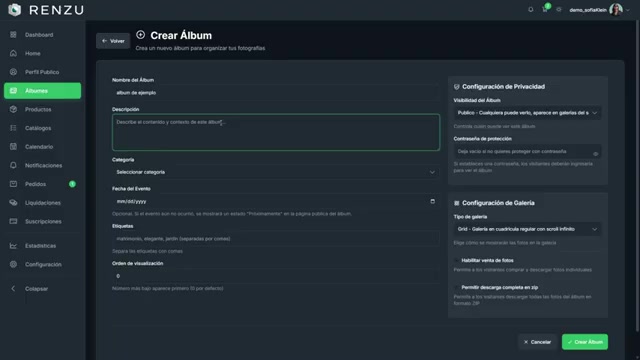
Nombre del álbum
Elegí un nombre descriptivo que identifique el evento o sesión fotográfica.
Descripción
Incluí detalles sobre el evento: lugar, deporte, protagonistas y palabras clave relevantes. Todo lo que pongas en la descripción va a ser indexado por Google, lo que facilita que la gente encuentre tu evento a través de búsquedas. Pensalo como una oportunidad de SEO para tu trabajo.
Categoría
Seleccioná la categoría que mejor represente el tipo de evento o sesión.
Fecha del evento
Podés configurar una fecha a futuro si el evento todavía no ocurrió. Esto es muy útil porque:
- El álbum va a mostrar un aviso de "Próximamente" hasta la fecha indicada
- Te permite generar y distribuir el código QR antes del evento
- Los asistentes ya van a saber dónde encontrar las fotos cuando estén disponibles
Etiquetas
Agregá etiquetas relevantes separadas por coma para facilitar la búsqueda y categorización del álbum.
🔒 Configurar la privacidad
Renzu ofrece cuatro niveles de privacidad para tus álbumes:
| Tipo | Descripción |
|---|---|
| Público | Cualquier persona puede verlo, incluso sin cuenta en el sitio |
| Privado | Solo vos podés verlo. Ideal para almacenar fotos que todavía no querés publicar |
| Oculto | Está publicado, pero solo pueden acceder quienes tengan el link directo |
| Protegido | Requiere una contraseña para ver las fotos |
El campo Contraseña aparece solo cuando elegís la privacidad Protegido, y en ese caso es obligatorio: tiene que tener al menos 4 caracteres.
El álbum protegido con contraseña es ideal para eventos privados como cumpleaños de 15, casamientos o reuniones familiares. Solo la gente que tenga el link y la contraseña va a poder ver las fotos.
🎨 Elegir el estilo del álbum
El estilo es el diseño de la página pública de tu álbum: la portada, la tipografía, los colores y cómo se presenta la información del evento. Hay treinta, y muchos están pensados para un tipo de evento en particular, desde un torneo de natación hasta un baby shower.
Lo elegís en la sección Estilo del álbum, al crear el álbum o después desde la edición. Los que mejor pegan con tu evento aparecen primero y marcados como (recomendado), y con Probar en el simulador podés ver cómo queda cada uno con tus propias fotos antes de decidir.
El catálogo completo, con capturas y el paso a paso del simulador, está en Estilos de álbum.
Elegir estilo es una función de los planes pagos. Con el plan gratuito tu álbum usa el diseño Clásico Renzu. Los planes están en /suscripciones.
🖼️ Elegir el tipo de galería
Podés elegir entre varios estilos de presentación para tus fotos:
- Grid: Cuadrícula de thumbnails del mismo tamaño, como pequeños cuadraditos con cada foto
- Masonry: Las fotos se encastran como piedras en una pared decorativa, tipo rompecabezas. Es visualmente muy atractivo
- Grid paginado: Igual que Grid pero con navegación por páginas (índice numérico, botones anterior/siguiente)
- Masonry paginado: Igual que Masonry pero con navegación por páginas
Las opciones de Grid y Masonry (sin paginar) usan scroll infinito: a medida que el usuario va scrolleando hacia abajo, se cargan nuevas imágenes automáticamente.
🔗 URL del álbum y código QR
Una vez creado el álbum, al entrar en la pantalla de edición vas a encontrar una sección nueva: el manejo de la URL.
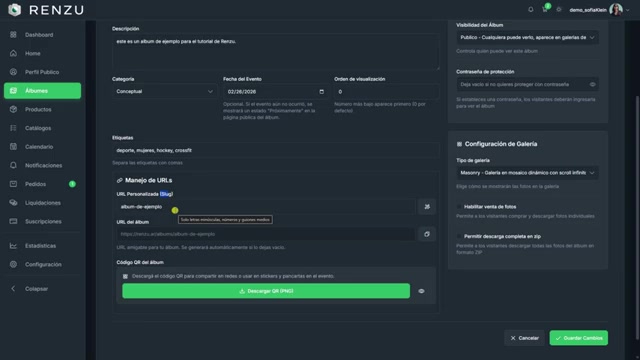
Slug del álbum
La URL se genera automáticamente a partir del nombre del álbum. Por ejemplo:
renzu.ar/albums/album-de-ejemplo
Podés copiar esta URL para compartirla por email, redes sociales o incluirla en tu sitio web. También podés editar el slug si preferís usar un nombre diferente.
Código QR
Podés descargar el código QR de tu álbum como imagen. Al escanearlo, lleva directamente a la URL del álbum.
Esto te permite:
- Imprimir el QR en tarjetas, stickers o pancartas
- Distribuirlo durante el evento
- Facilitar que los asistentes encuentren las fotos y puedan comprarlas
Si modificás el slug después de generar el QR, el código QR anterior deja de funcionar. Lo mejor es definir la URL definitiva, generar el QR y no tocarlo más.
📤 Subir fotos al álbum
Desde la pantalla de gestión de fotos del álbum, podés subir nuevas imágenes de dos formas:
- Drag & drop: Arrastrá la carpeta con tus fotos directamente al área de carga
- Selección manual: Hacé clic en "Seleccionar carpeta" o "Seleccionar archivos" para elegir las imágenes
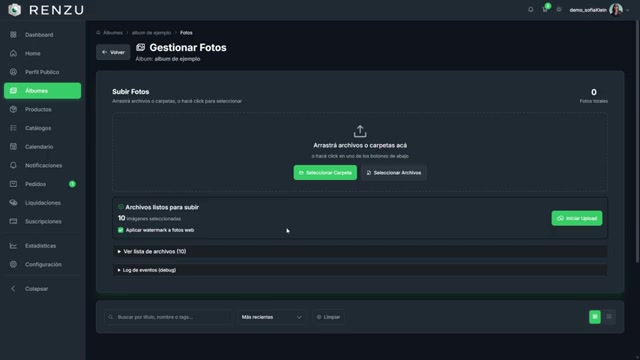
El sistema te va a mostrar la cantidad de archivos listos para subir y el listado con los nombres y tamaños de cada uno.
Aceptamos fotos en JPG, PNG, WebP y HEIC (las del iPhone). Los archivos RAW (DNG, NEF, CR2, CR3, ARW y los de drones) y los TIFF no se pueden procesar, aunque les cambies la extensión a .jpg: exportalos a JPG desde tu editor o desde la app de la cámara antes de subirlos. Si se cuela alguno, la foto va a aparecer como fallida con ese aviso.
Si la carpeta que arrastrás tiene subcarpetas adentro (Ceremonia, Fiesta, Recepción), respetamos esa organización y creamos esas carpetas dentro del álbum. Tus clientes van a poder filtrar la galería por cada una. Mirá Carpetas en Álbumes para el detalle.
Watermark automático
Antes de iniciar la subida, podés activar la opción de aplicar automáticamente el watermark que tenés configurado en tu perfil de fotógrafo.
- Activalo para fotos de eventos que querés proteger comercialmente
- Desactivalo si querés que las fotos se aprecien sin marca, por ejemplo para un portfolio de muestra
Proceso de subida
Al hacer clic en "Iniciar upload", vas a ver una barra de progreso que indica el estado de cada archivo. Las imágenes en alta resolución pueden tardar más en subirse, lo cual es normal.
⚙️ Watermark y procesamiento
Una vez que las fotos se suben, el sistema las procesa automáticamente. Durante este proceso se realizan tres operaciones:
- Generación de thumbnails: Miniaturas que permiten que las galerías carguen rápido
- Versión web: La versión optimizada que se muestra en las galerías al agrandar una imagen
- Aplicación del watermark: Se aplica la marca de agua a las versiones web para proteger tu trabajo
El tiempo de procesamiento depende de la cantidad de fotos y la carga del sistema. Si tenés muchas fotos en alta resolución, es normal que tarde un poco más. Tené paciencia mientras se completa.
Las fotos originales en alta resolución quedan protegidas en el servidor. Los links a los originales son temporales y tienen una firma criptográfica que hace imposible adivinar la URL. Cuando vendés una foto, se genera un link de descarga temporal para el comprador que luego deja de funcionar.
🔍 Gestionar fotos existentes
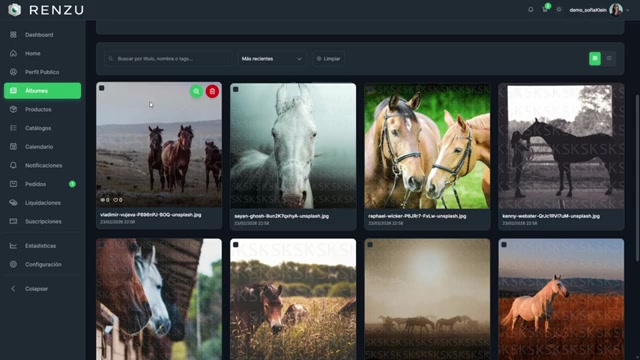
Inspeccionar una foto
Haciendo clic en el ícono de la lupa sobre cualquier foto, podés ver todos sus detalles:
- Foto original: Link temporal a la imagen en alta resolución
- Thumbnail: La miniatura usada en las galerías
- Versión web: La versión que se muestra al agrandar la imagen, con el watermark aplicado
Todos los links que apuntan a fotos en alta resolución son temporales y firmados criptográficamente. Esto protege tu trabajo y asegura que nadie pueda descargar los originales sin autorización.
Eliminar fotos
Podés seleccionar una o varias fotos y hacer clic en "Eliminar seleccionadas". El sistema te va a pedir confirmación antes de proceder.
👁️ Vista final del álbum
Una vez que las fotos están procesadas, podés ver el álbum desde el listado haciendo clic en "Ver álbum". Vas a ver todas las imágenes organizadas según el tipo de galería que elegiste (por ejemplo, masonry con scroll infinito).
Al hacer clic en cualquier foto, se agranda para que puedas navegar entre todas las imágenes del evento.