

Contenido de la página
💧 Watermarks (marcas de agua)
Aprendé a configurar y aplicar marcas de agua a tus fotos en Renzu. La idea es simple: proteger lo que mostrás público (galería del álbum, previews, redes) mientras los originales que descarga tu cliente quedan completamente limpios.
💡 Cómo funciona en Renzu
El watermark se configura una sola vez a nivel de tu cuenta de fotógrafo. No tenés que armarlo álbum por álbum. Después, cada vez que subís fotos a un álbum, decidís en el momento si querés que esa entrega use tu watermark.
Lo importante para entender el funcionamiento:
- El watermark se aplica a la versión web de cada foto (la que se ve en la galería pública).
- Opcionalmente también se aplica al thumbnail.
- El archivo original que se descarga tras una compra o vía descarga ZIP nunca lleva watermark. Eso lo maneja Renzu, no se puede mezclar.
- Además, Renzu inyecta automáticamente el IPTC Copyright con tu nombre en cada foto procesada. Es una firma legal embebida en el archivo, invisible al ojo pero leída por cualquier programa profesional. Te sirve como prueba de autoría aunque el watermark visible se haya removido.
Para que el IPTC Copyright se inyecte con tu nombre real, asegurate de tener cargado tu nombre y apellido en la sección "Información Personal" de tu cuenta.
🎯 Acceder a la configuración
Andá a tu Cuenta, entrá a la pestaña "Fotógrafo" y bajá hasta la sección "Watermark".

Desde acá vas a poder subir tu PNG o configurar un watermark de texto, ajustar todas las opciones y previsualizar el resultado antes de aplicarlo a tus álbumes.
🖼️ Modo imagen vs modo texto
Renzu soporta dos modos de watermark. Elegís el que más te convenga.
| Modo Imagen | Modo Texto | |
|---|---|---|
| Cuándo conviene | Si tenés un logo o firma diseñada | Si querés algo rápido sin diseñar nada |
| Carga | Subís un PNG con transparencia | Escribís el texto y elegís fuente y color |
| Personalización visual | Total (lo que tengas en el PNG) | 4 familias tipográficas + color HEX |
Si tenés identidad visual armada, usá imagen. Si recién empezás o querés probar, el modo texto te deja arrancar en 30 segundos.
📤 Subir un watermark de imagen (PNG)
Tocá el botón "Subir Watermark". Se abre un modal con un cropper donde podés ajustar el área de tu logo antes de guardarlo.
Recomendaciones para tu PNG:
- Formato PNG con fondo transparente. Si tu logo tiene fondo blanco, va a quedar un cuadrado feo encima de la foto.
- Resolución recomendada: 300×300 px (el sistema lo escala según el tamaño que elijas).
- Colores: preferí blanco o negro con un borde de contraste sutil. Así se ve igual sobre fondos claros y oscuros.
- Diseño simple: logo o nombre legible pero discreto. Un PNG con mucho detalle se pierde al escalar.

Una vez subido, vas a ver el preview de tu PNG y los botones "Cambiar Watermark" y "Eliminar Watermark".
✍️ Configurar un watermark de texto
Si elegís modo texto, configurás:
- Texto del watermark (máx. 100 caracteres). Puede ser tu nombre, tu marca o tu @ de Instagram.
- Fuente: elegís entre 4 familias (script para firma manuscrita, serif clásica, sans-serif moderna, monospaced).
- Color en formato HEX (
#RRGGBB).
El script en blanco con sombra activada queda muy parecido a una firma manuscrita real. Probá esa combinación si no querés diseñar un PNG.
🎛️ Opciones comunes (imagen y texto)
Estas opciones afectan a ambos modos por igual. Tocá "Configurar Watermark" para abrir el panel y ajustarlas.
Posición (Estilo)
Tenés 10 opciones:
- Centro (
center): sobre el sujeto principal de la foto. - Patrón (
tile): el watermark se repite en mosaico cubriendo toda la imagen. - Arriba, Abajo, Izquierda, Derecha: pegado a un borde.
- Sup. der, Sup. izq, Inf. der, Inf. izq: las cuatro esquinas.
La esquina inferior derecha es el primer lugar donde un removedor con IA busca el watermark, y el más fácil de borrar. Para protección real, preferí Centro o Patrón.
Tamaño
Rango de 5% a 60% del ancho de la imagen. El default es 30%.
Un watermark del 5% es casi invisible y se remueve sin esfuerzo. Un watermark del 30%+ obliga al removedor a reconstruir mucha más textura y deja artefactos visibles.
Opacidad
Rango de 0 a 100%. El default es 50%.
Si bajás demasiado la opacidad (menos de 30%) el watermark prácticamente no se ve y deja de proteger. Si lo ponés al 100% queda muy invasivo. El balance suele estar entre 40% y 60%.
Efecto sombra
Toggle on/off. Cuando está activado, el watermark se renderiza con una sombra que le da profundidad falsa.
Activá la sombra. Los removedores con IA están entrenados para detectar texto/logos planos sobrepuestos. Una marca con sombra los confunde porque la "leen" como parte de la imagen y dejan restos al intentar borrarla.
Mosaico con rotación variada
Disponible solo si elegiste la posición Patrón (tile). Cuando está activado, cada copia del watermark se rota un ángulo aleatorio entre -12° y +12°.
Esto es una de las defensas más efectivas y subestimadas: el detector no puede aprender un solo template y borrar todas las copias de una. Cada una es ligeramente distinta.
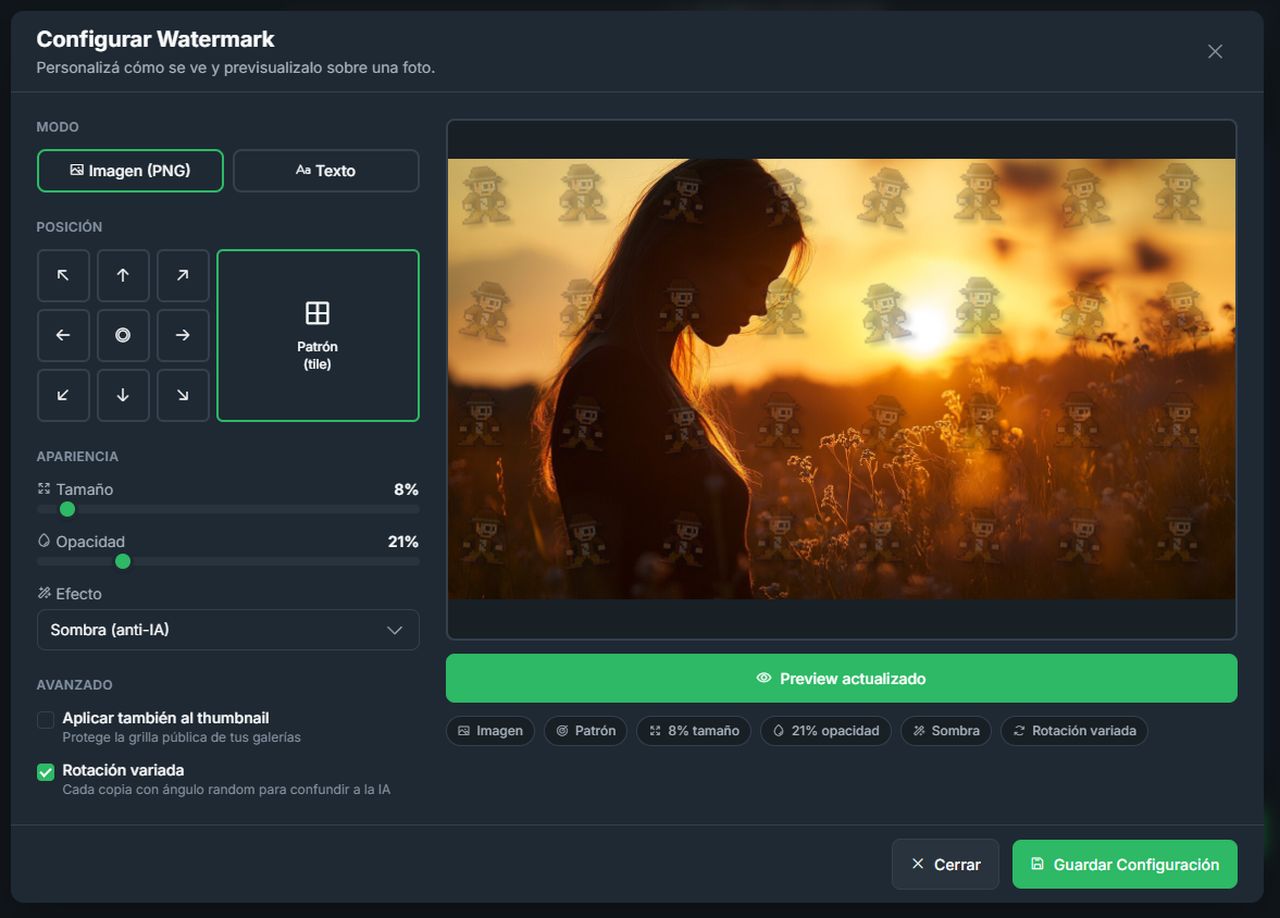
Aplicar a thumbnail
Toggle on/off. Por defecto está apagado.
Si lo activás, el watermark también se imprime en las miniaturas que se ven en la grilla del álbum. Útil para eventos públicos y deportivos donde alguien podría intentar usar el thumbnail directamente.
🧪 Probar antes de aplicar
Antes de subir fotos reales, podés ver cómo queda tu watermark con el botón "Configurar Watermark". Se abre un modal donde podés:
- Subir una imagen de prueba (tuya, cualquier foto).
- Ajustar posición, tamaño, opacidad, sombra y mosaico en vivo.
- Ver el preview actualizado al instante.
- Cuando quede como querés, guardás la configuración.

Probá con una foto que tenga zonas claras y oscuras, y con sujeto en el medio. Así te das cuenta si tu watermark se ve bien en todas las condiciones.
📸 Aplicar el watermark al subir fotos
Cuando subís fotos a un álbum, antes de procesarlas aparece un modal de confirmación con un checkbox "Aplicar watermark a fotos web".
- Si lo marcás, todas las fotos de esa subida se procesan con tu watermark configurado.
- Si no lo marcás, se suben sin marca (útil para entregas finales privadas).
- Si todavía no configuraste tu watermark, vas a ver una advertencia con un link directo a la sección de configuración.

La decisión se toma por subida, lo que te da flexibilidad para usar el mismo álbum o distintos álbumes según el caso.
🎯 Cuándo activarlo y cuándo no
No todos los álbumes necesitan watermark. Tres escenarios típicos:
Eventos privados (casamientos, 15, sesiones de pareja)
- Galería pública / preview que ven tus seguidores: SÍ con watermark.
- Entrega final a los novios o cumpleañera vía descarga ZIP: NO con watermark. Ese es el archivo final por el que te pagaron.
Eventos públicos masivos (deportes, festivales, torneos escolares)
Acá hay miles de previews públicos y un porcentaje real de gente que va a intentar bajar la foto sin pagar.
- Watermark siempre activado.
- Posición Patrón con rotación variada.
- Aplicar a thumbnail activado (porque a esta resolución alguien puede usar la miniatura tal cual).
Portfolio público y fine art
- Watermark activado, pero no agresivo: tamaño moderado, opacidad media, centrado.
- La idea es que tu marca acompañe la foto sin tapar el contenido artístico.
✅ Tips para que sea más efectivo
Sintetizando lo importante:
- Sobre el sujeto, no en la esquina. Una marca en la esquina es trivial de remover, una marca centrada obliga a reconstruir lo importante de la foto.
- Tamaño grande, no microscópico. Mínimo 25 a 30%.
- Sombra activada siempre que puedas. Es el botón que más diferencia hace contra removedores con IA.
- Mosaico con rotación variada para eventos masivos. Es la mejor defensa contra borrado automatizado.
Si te interesa la teoría completa de por qué cada parámetro importa, leé la guía completa en el blog. Cubre cómo funcionan los removedores con IA, qué es el IPTC, y otras capas opcionales (Content Credentials, Glaze, registro DNDA) que podés sumar desde tu workflow.
🔒 El original siempre queda limpio
Una duda frecuente: si activo el watermark, ¿también queda en el archivo que descarga el cliente?
No. Esto está separado por diseño en Renzu:
| Versión | ¿Lleva watermark? |
|---|---|
| Imagen web (galería pública) | Sí, si activaste watermark al subir |
| Thumbnail (miniatura) | Solo si activaste "Aplicar a thumbnail" |
| Original (descarga ZIP, compra individual) | Nunca |
El cliente que te compró fotos o que tiene acceso autorizado al álbum descarga siempre el archivo limpio. La marca solo vive en lo público.
Esto también significa que tu master original queda guardado en Renzu sin ninguna modificación visual (sí lleva el IPTC Copyright). No hace falta que guardes copias en otro lado solo por el watermark.
🔗 Próximos pasos
- Configurá tu watermark siguiendo esta guía.
- Subí fotos a un álbum de prueba con y sin watermark para ver la diferencia.
- Para detalles del flujo de subida, consultá Gestión de Álbumes.
- Para entregar las fotos finales sin marca a tu cliente, consultá Entrega de Fotos.