

Contenido de la página
🌐 Perfil Público
Tu perfil público es tu página personal dentro de Renzu, accesible en renzu.ar/tu-usuario. Es tu carta de presentación para que los clientes te conozcan, vean tu trabajo y te contacten.
🎯 ¿Qué es el perfil público?
Es una página personal tipo web propia, gratuita para todos los fotógrafos. Funciona como tu vidriera dentro de Renzu: muestra quién sos, tu trabajo y cómo contactarte. Los clientes pueden encontrarte a través de las búsquedas del sitio o accediendo directamente a tu URL.
🎨 Tipos de perfil
Renzu ofrece tres estilos de perfil público según tu plan de suscripción:
| Tipo | Plan requerido | Descripción |
|---|---|---|
| Básico | Free | Diseño simple y funcional con toda la información esencial |
| Clásico | Esencial+ | Diseño más completo con opciones de personalización adicionales |
| Moderno | Pro | Diseño premium con mayor impacto visual y todas las opciones disponibles |
Todos los fotógrafos tienen acceso al perfil Básico de forma gratuita. No necesitás una suscripción paga para tener tu página pública.
⚙️ Acceder y activar tu perfil
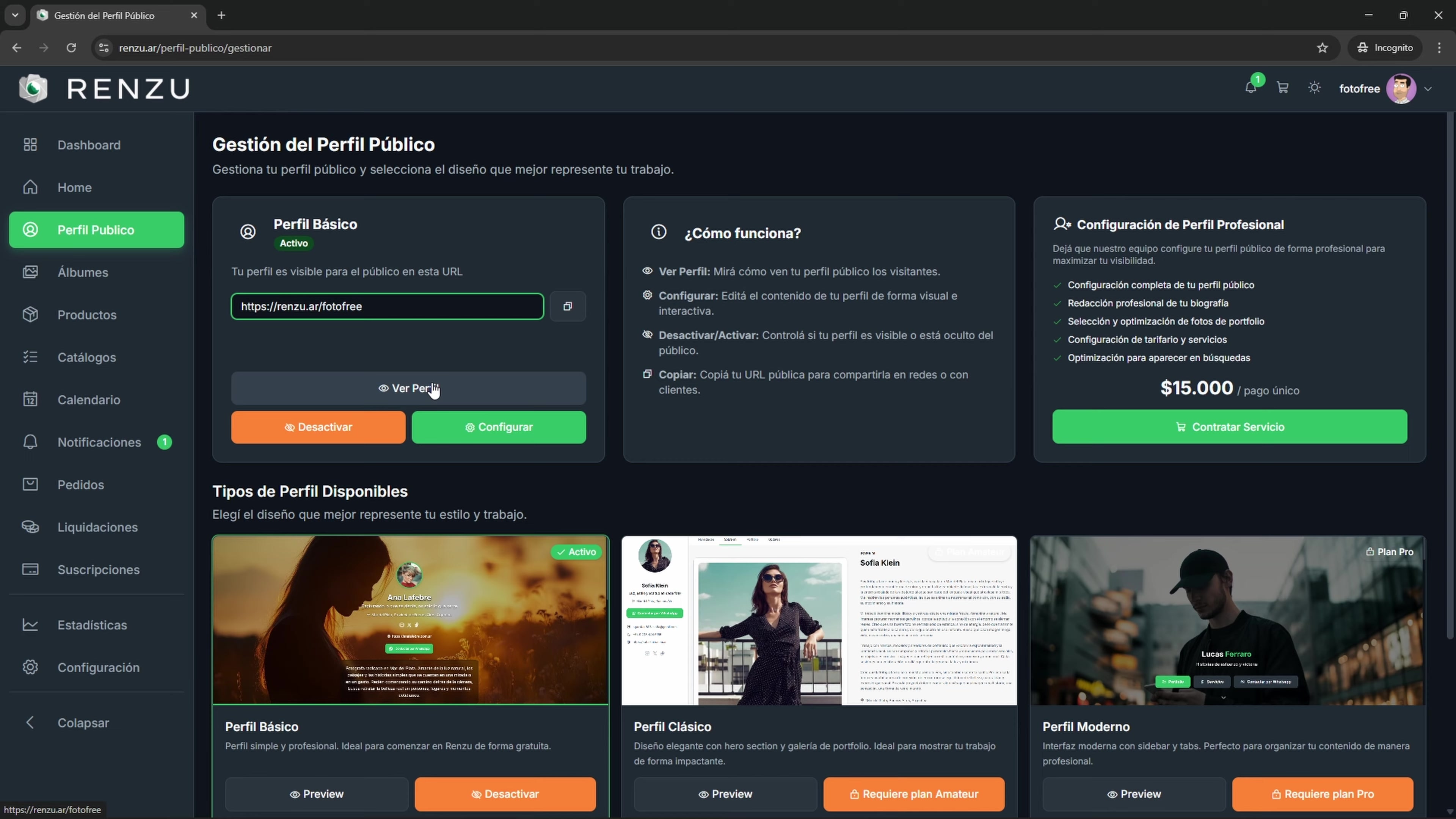
Desde el dashboard de tu cuenta de fotógrafo, buscá en el menú lateral la opción "Perfil público".
Al entrar vas a ver la página de gestión con:
- Los tipos de perfil disponibles según tu plan
- Tu URL pública (por ejemplo:
renzu.ar/tu-usuario) - Un botón para copiar el link y compartirlo fácilmente
- El botón "Configurar" para personalizar tu perfil
✏️ Configurar tu perfil (editor visual)
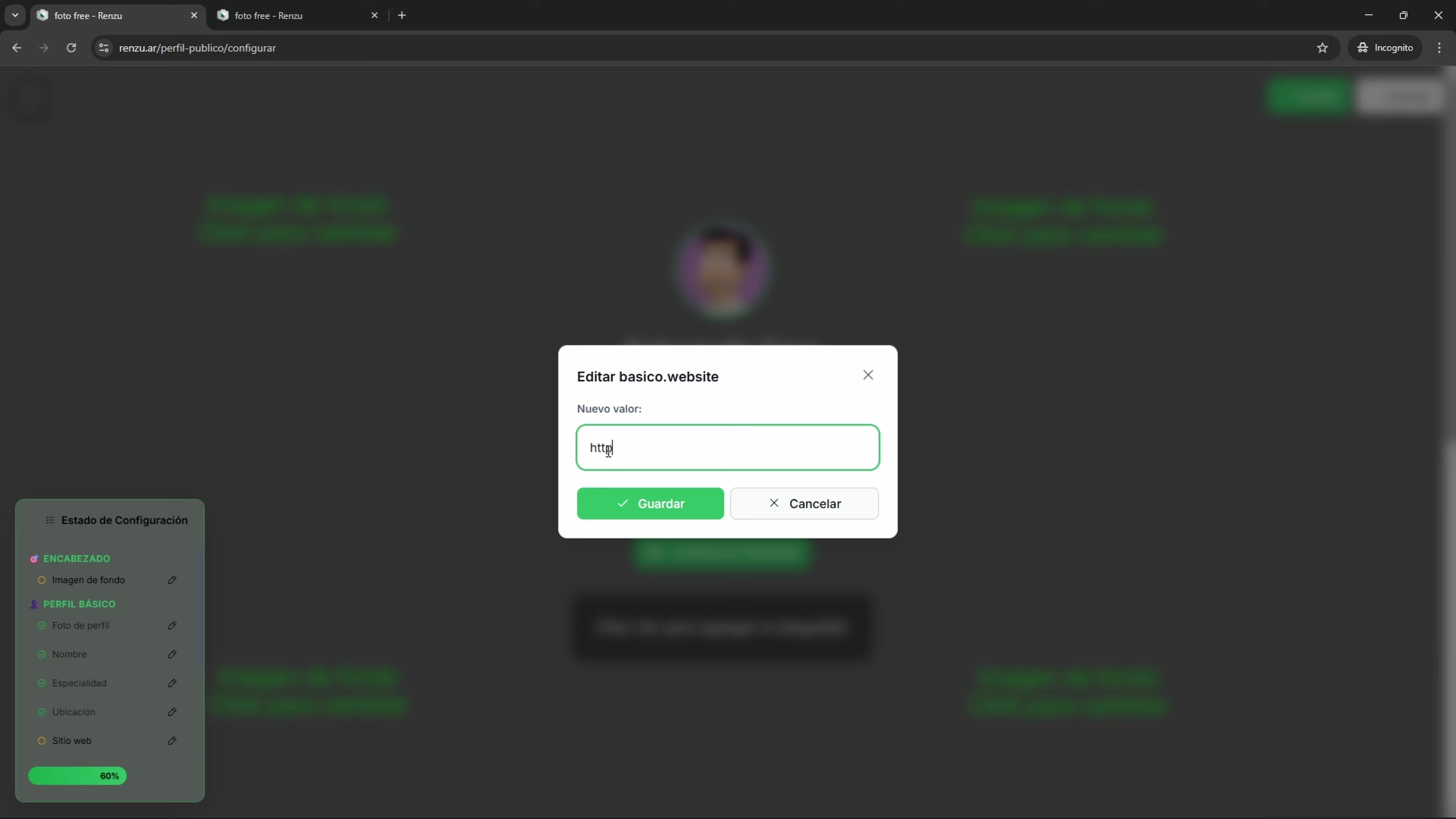
Al hacer clic en "Configurar", se abre un editor visual directamente sobre tu perfil. Al pasar el mouse por las distintas secciones, aparece un borde naranja que indica qué campos podés editar.
Campos editables del perfil Básico
- Foto de perfil — Tu avatar, la imagen que te representa
- Imagen de fondo — La imagen principal que aparece detrás de tu información (ver sección dedicada más abajo)
- Nombre — Tu nombre o el de tu estudio fotográfico
- Especialidad / tagline — Una frase corta que describa lo que hacés (ej: "Fotografía deportiva y eventos")
- Ubicación — Ciudad o zona donde trabajás
- Biografía — Un texto más extenso sobre vos y tu trabajo, con editor de texto enriquecido
- Sitio web — Link a tu página web personal
- Redes sociales — Links a tus perfiles en redes sociales
La ubicación no es solo informativa: afecta directamente los resultados de búsqueda. Si un cliente busca fotógrafos en tu zona, tu perfil va a aparecer en los resultados solo si tenés la ubicación configurada.
Los campos que dejes vacíos no se muestran en la vista pública de tu perfil. Solo aparece lo que completaste.
📊 Barra de completitud

En la esquina inferior izquierda del editor aparece un panel flotante que muestra el estado de completitud de tu perfil:
- Los items en naranja son los que te faltan completar
- Los items en verde son los que ya tenés configurados
Completar todos los campos de tu perfil mejora tu posición en el ranking de búsquedas. Cuanto más completo esté tu perfil, más arriba aparecés cuando los clientes buscan fotógrafos.
🏠 Tu perfil desde el panel
En el panel tenés la tarjeta "Tu perfil en Renzu", que es el resumen de todo lo anterior sin tener que entrar al editor:
- El estado, con un punto de color: Sin publicar, Oculto, Fuera del buscador o Visible en el buscador
- Tu dirección pública, con un botón para copiarla y otro para abrirla. Es el link que compartís en Instagram, en WhatsApp o donde quieras
- Cuánto te falta, con la lista de puntos pendientes. Los que tienen una cruz roja son los que dejan tu perfil afuera del buscador; los del círculo gris no bloquean, pero te restan posiciones
- Cuántas visitas recibió tu perfil, en la tarjeta de al lado
Las visitas cuentan a la gente que entra a tu perfil, no a vos: entrar a mirar cómo quedó no infla el número.
🖼️ Imagen de fondo
Tenés tres opciones para personalizar el fondo de tu perfil:
- Subir imagen propia — Elegí una foto de tu trabajo o una imagen que te represente
- Patrones de colores — Fondos generados con combinaciones de colores
- Fondos predefinidos — Imágenes de fondo listas para usar que ofrece la plataforma
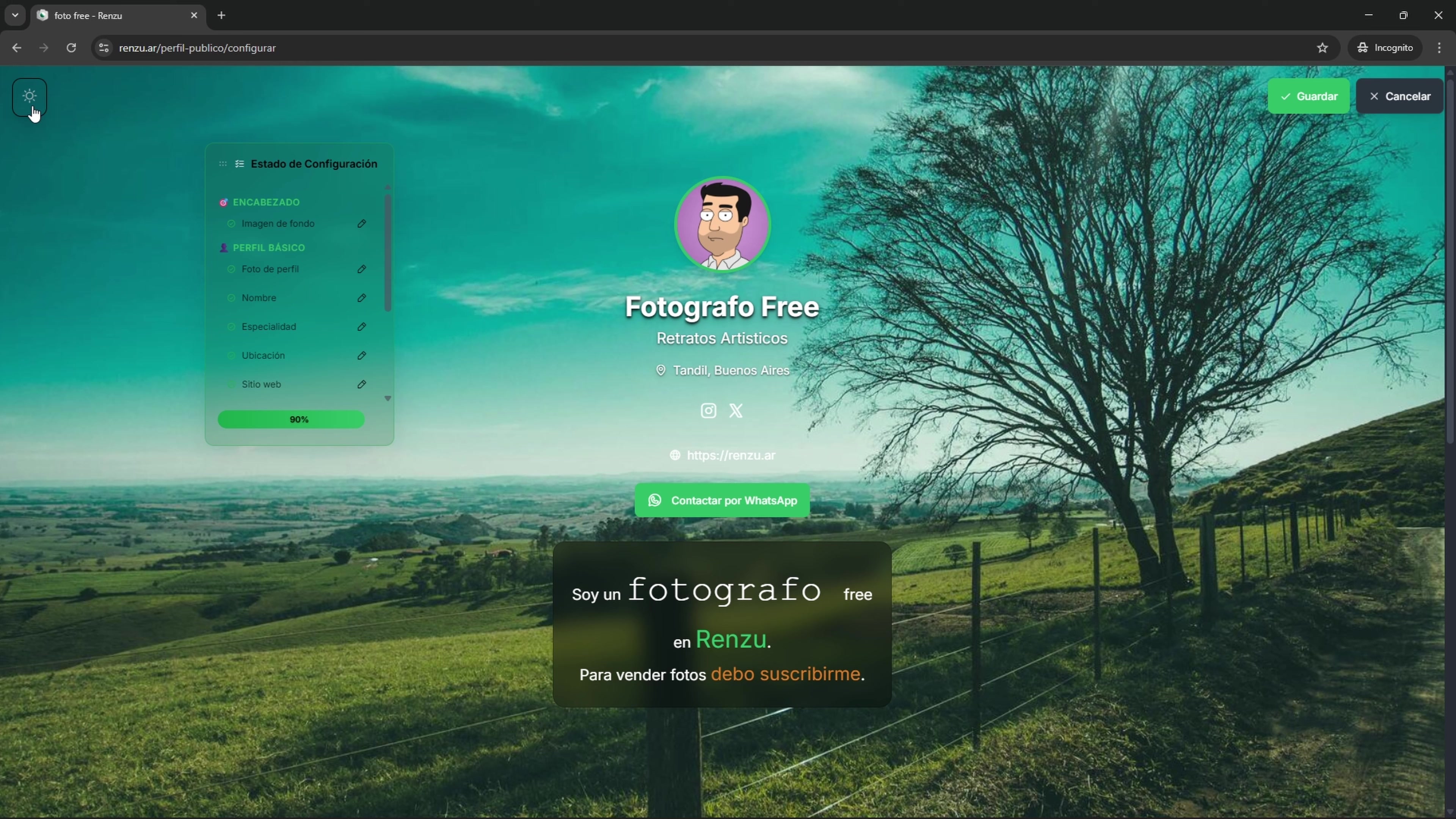
Si todavía no elegiste ninguna, te asignamos una por defecto para que tu perfil no se vea vacío. La podés cambiar cuando quieras desde el editor, y si quitás la que tengas volvés a la que viene por defecto.
La imagen de fondo cambia drásticamente la apariencia de tu perfil. Probá distintas opciones hasta encontrar la que mejor represente tu estilo.
🎨 Colores de tu perfil
Los colores propios son parte de los planes pagos. Con el plan Free tu perfil usa el verde de Renzu.
Por defecto los botones, los links y los detalles de tu perfil van en el verde de Renzu. Si querés que acompañen tu marca, podés cambiarlos desde el editor: entrá a configurar tu perfil y tocá Colores, arriba a la derecha.
Elegís tres:
- Color principal — el botón de portfolio, los links, los títulos de sección y los bordes de las tarjetas
- Color secundario — los botones de álbumes y de WhatsApp. Si no elegís ninguno quedan grises, como hasta ahora
- Color de detalles — fondos suaves y remates de las secciones
En cada uno tenés una paleta de ocho colores listos para usar y un selector libre por si querés el tuyo exacto. El primer círculo, el punteado, quiere decir "usar el de Renzu": sirve para dejar uno solo en verde sin tocar los otros dos.
Más abajo elegís el color al pasar el mouse: de qué color se ponen los botones y los links cuando alguien los apunta con el mouse. Dejándolo en Automático, cada cosa se oscurece un poco, como hasta ahora. Si en cambio elegís Principal, Secundario o Detalles, pasan directamente a ese color: un botón azul que al pasar el mouse se vuelve naranja, por ejemplo.
Las opciones aparecen apagadas hasta que personalizás el color correspondiente: si todavía no elegiste un color de detalles, "Detalles" no se puede seleccionar. Y lo que ya es de ese color conserva el oscurecido automático, así el efecto nunca desaparece.
Mientras probás, el perfil que tenés detrás se va pintando en vivo, así que ves el resultado antes de decidir.
Cuando te guste, tocá Aplicar. Si querés volver atrás, Restablecer te devuelve los tres al verde de Renzu.
Los botones llevan texto blanco, así que un color muy claro (un amarillo, un celeste pastel) se oscurece un poco para que el texto se siga leyendo. Lo que ves en el editor es exactamente lo que se guarda.
Probá el resultado en los dos temas, claro y oscuro, con el botón de arriba a la izquierda del editor. Tus visitantes ven el que tengan configurado.
Si en algún momento pasás al plan Free, tus colores quedan guardados: el perfil vuelve al verde de Renzu y al volver a un plan pago aparecen de nuevo tal cual los dejaste.
📁 Sección de portfolio
El portfolio no se configura desde el editor de perfil sino desde la gestión de álbumes.
Para mostrar tu trabajo en el perfil público, seguí estos pasos:
- Ir a gestión de álbumes
- Crear un álbum nuevo (o seleccionar uno existente)
- Marcarlo como portfolio
- Subir tus mejores fotos al álbum
Las fotos del álbum marcado como portfolio se van a mostrar automáticamente en tu perfil público.
Si tenés el plan Free, el sistema marca automáticamente tu primer álbum como portfolio.
🔍 Ranking en búsquedas
Tu posición en los resultados de búsqueda de fotógrafos se calcula automáticamente en base a varios factores como tu suscripción, ventas, likes, álbumes públicos, visitas, completitud del perfil, antigüedad en la plataforma, portfolio y fotos subidas.
Lo más fácil para empezar a sumar puntos es completar tu perfil al 100% y tener un portfolio con al menos 5 fotos. Eso solo ya te da un buen empujón en el ranking.
💾 Guardar y ver tu perfil
Una vez que terminaste de editar:
- Hacé clic en "Guardar cambios" para que se apliquen todas las modificaciones
- Usá el botón para ver tu perfil público y verificar cómo queda
- Podés alternar entre tema claro y oscuro para ver cómo se ve tu perfil en cada modo